Installer BrightQ-Pro
BrightINSTALL peut fonctionner sous X11 ou avec un menu en mode terminal. Il détecte le système d’exploitation, l’architecture, le système d’impression installé et la configuration BrightQ existante.
Avant de commencer
Section intitulée « Avant de commencer »- Vérifiez la configuration requise et les systèmes d’impression pris en charge.
- Obtenez l’installateur BrightQ-Pro pour votre plateforme auprès d’une source autorisée.
- Consultez le fichier README de l’installateur pour connaître les préalables, les correctifs et les différences de compatibilité.
- Sauvegardez la configuration du système de files d’attente et confirmez que vous avez l’autorisation d’administrer l’hôte.
Démarrer l’installateur
Section intitulée « Démarrer l’installateur »BrightINSTALL utilise des installateurs .run propres à chaque plateforme. À partir du répertoire qui contient l’installateur :
sh ./<downloaded-brightq-installer>.runUtilisez le nom de fichier exact et les instructions du fournisseur pour votre distribution; ne copiez pas un nom de fichier figurant dans une ancienne capture d’écran. L’installateur peut demander des identifiants d’administration.
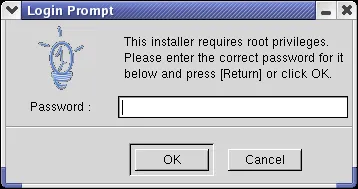
Invite de connexion de BrightINSTALL avec le champ de mot de passe administrateur vide
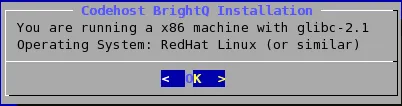
Installateur en mode terminal identifiant le système d’exploitation et l’architecture
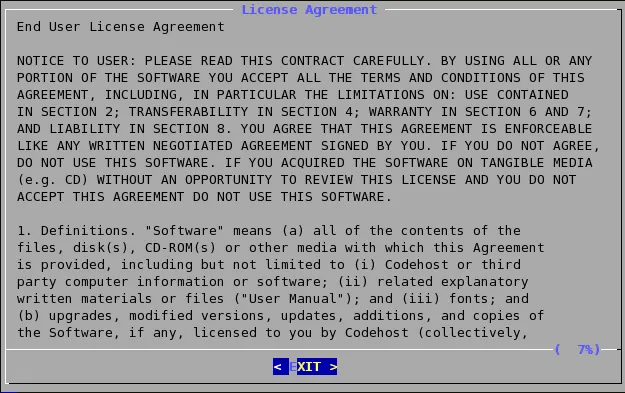
Installateur en mode terminal affichant le début du contrat de licence d’utilisation
Installation recommandée
Section intitulée « Installation recommandée »Choisissez Recommended pour utiliser les choix de BrightINSTALL, notamment les chemins par défaut et le système d’impression détecté. Vérifiez tous les choix avant de poursuivre.
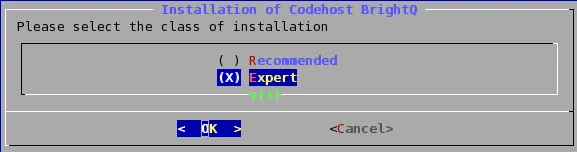
Installateur en mode terminal avec les modes d’installation Recommended et Expert
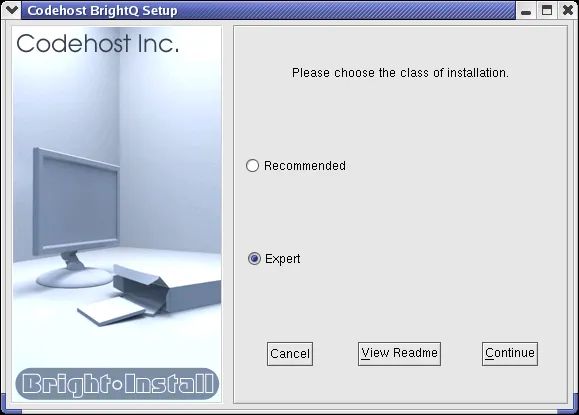
Installation graphique BrightINSTALL avec les choix Recommended et Expert
Installation en mode Expert
Section intitulée « Installation en mode Expert »Le mode Expert permet de modifier les éléments suivants :
| Choix | Valeur par défaut ou description |
|---|---|
| Chemin d’installation | /usr/local/brightq |
| Chemin des liens vers les exécutables | /usr/bin |
| Système d’impression | CUPS, LPR/LPD, System V ou AIX Native détecté, selon le système d’exploitation |
| Fichiers communs | Requis |
| Entrées du menu du bureau | KDE/GNOME/CDE lorsque cette fonction est prise en charge |
| Remplacement des commandes d’impression standard | Peut faire pointer lp / lpr vers PJM |
Écrans de l’installateur Expert
Section intitulée « Écrans de l’installateur Expert »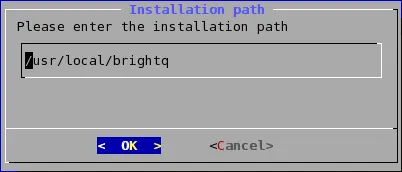
Installateur en mode terminal avec le champ du chemin d’installation
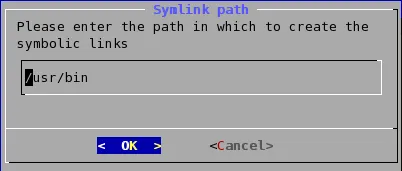
Installateur en mode terminal avec le champ du chemin des liens symboliques
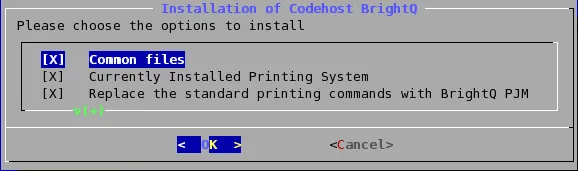
Installateur en mode terminal avec les fichiers communs, le système d’impression détecté et les options de remplacement des commandes
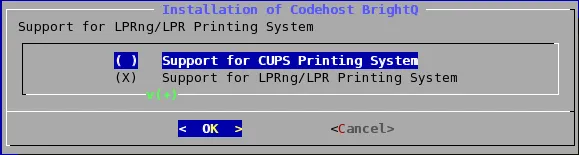
Installateur en mode terminal proposant les systèmes d’impression CUPS et LPRng/LPR
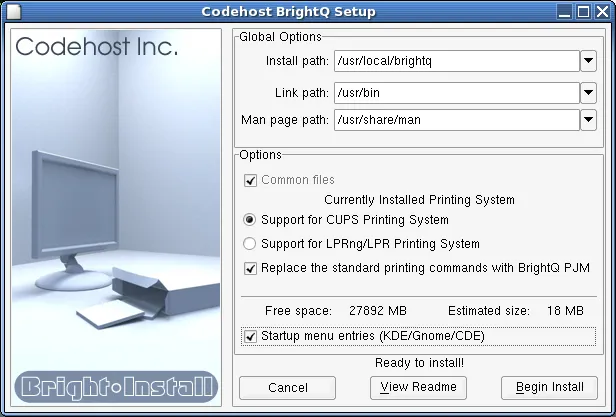
Installateur graphique Expert avec les chemins et les options CUPS ou LPRng/LPR
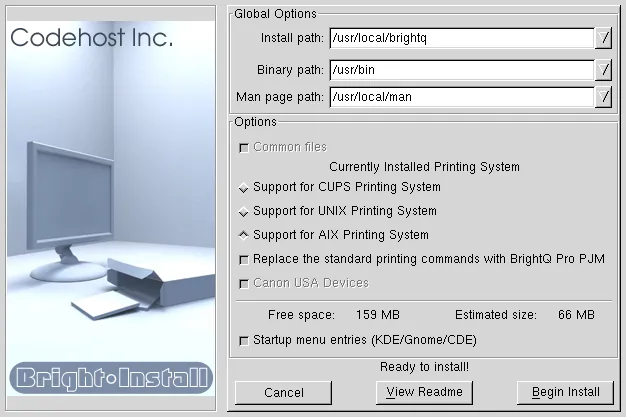
Installateur graphique Expert avec des choix supplémentaires de systèmes d’impression UNIX et AIX
Après l’installation, passez à la configuration des imprimantes. Les licences des périphériques Canon pris en charge sont incluses dans le paquet Canon BrightQ-Pro. Pour les paquets qui nécessitent une activation ou une importation de licence, suivez les instructions de licence.