Connexions des imprimantes
Sélectionnez la connexion dans l’assistant ou dans la boîte de configuration Expert. Les commandes et formats d’URI pris en charge dépendent du système d’exploitation et du système de files d’attente sélectionné.
| Connexion | Renseignements nécessaires | URI ou chemin habituel |
|---|---|---|
| USB | Chemin du périphérique; USB est pris en charge sous Linux/Solaris | usb:/dev/usb/lp0 |
| Parallèle | Chemin du périphérique | parallel:/dev/lp0 |
| Série | Périphérique, débit en bauds, parité, bits et contrôle de flux | serial:/dev/ttyS0?... |
| Impression dans un fichier | Chemin absolu du fichier de destination | file:/tmp/output.ps |
| LPD distant | Serveur et file distante | lpd://printer.example/print |
| IPP | Hôte, port, ressource et authentification facultative | ipp://printer.example/printers/office |
| Socket / JetDirect | Hôte et port (souvent 9100) | socket://printer.example:9100 |
| SMB/CIFS | Serveur, imprimante partagée et authentification facultative | smb://server/share |
Périphériques locaux
Section intitulée « Périphériques locaux »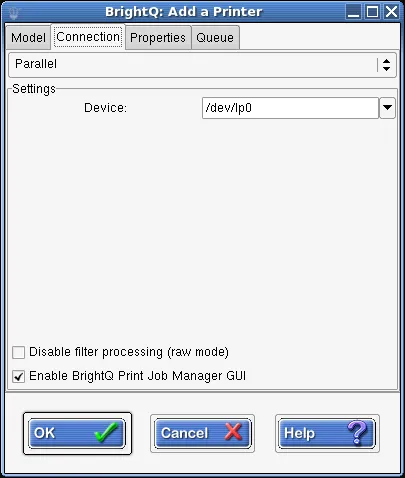
Onglet Connection du mode Expert pour une imprimante parallèle avec un champ de chemin du périphérique
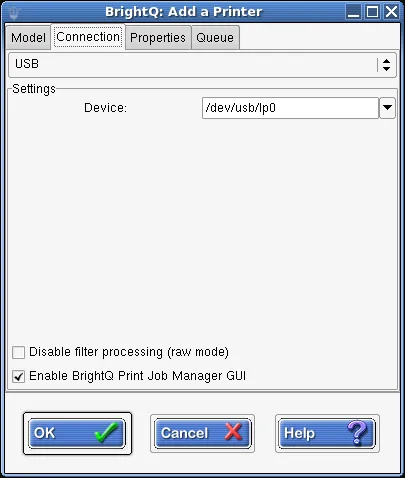
Onglet Connection du mode Expert pour une imprimante USB avec un champ de chemin du périphérique
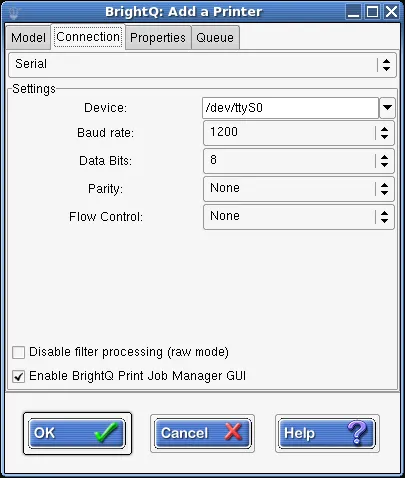
Onglet Connection du mode Expert pour l’impression série avec le périphérique, le débit en bauds, les bits de données, la parité et le contrôle de flux
Entrez l’hôte qui fournit réellement le service LPD : il peut s’agir de l’imprimante elle-même ou d’un serveur d’impression, identifié par son adresse IP ou son nom d’hôte complet.
Le nom de la file distante est important; les noms courants comprennent print, lp, direct et hold. Ils peuvent sélectionner des destinations ou des comportements différents sur un même périphérique. Si le nom requis ne figure pas dans la liste, entrez le nom exact fourni par l’administrateur du périphérique ou du serveur.
Les systèmes autres que CUPS peuvent proposer ces commandes LPD supplémentaires :
| Commande | Effet |
|---|---|
| Send data before control file | Envoie d’abord les données du travail lorsque le serveur distant exige cet ordre. |
| Manual copies | Envoie plusieurs fichiers de travail plutôt que de demander à l’imprimante de dupliquer un seul fichier. |
| Add banner | Demande une page de garde au serveur LPD. |
| Reserve Ports | Utilise les ports source privilégiés requis par certains serveurs LPD. |
| Sanitize my junk | Retire les caractères de contrôle non pris en charge du titre du travail avant l’envoi. |
Dans la boîte de dialogue CUPS, les commandes disponibles sont Host, Queue, Disable filter processing et Enable Print Job Manager GUI.
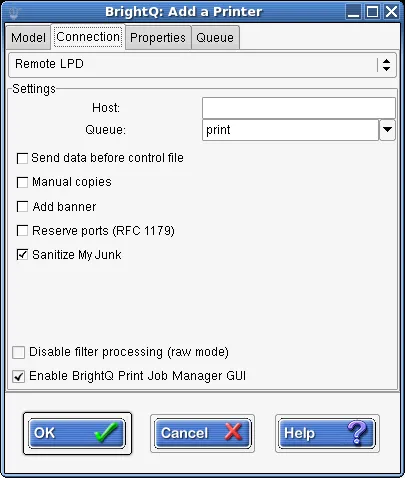
Onglet Connection du mode Expert pour Remote LPD avec l’hôte, la file et les options des systèmes autres que CUPS
Le port IPP par défaut est 631. L’hôte peut être une imprimante ou un serveur qui fournit le service IPP; le chemin de la ressource identifie le service ou la file de destination sur cet hôte. Fournissez le chemin exact requis par le service et les identifiants nécessaires. Confirmez que la connexion utilise les paramètres de transport et de chiffrement exigés par votre réseau.
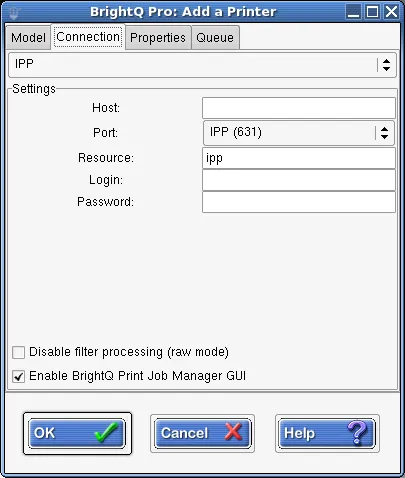
Onglet Connection du mode Expert pour IPP avec l’hôte, le port, la ressource et les champs d’authentification vides
Socket / JetDirect
Section intitulée « Socket / JetDirect »L’impression TCP directe sans traitement utilise généralement le port 9100. Elle peut contourner l’authentification et le contrôle des travaux fournis par un serveur d’impression; privilégiez donc un réseau à accès restreint.
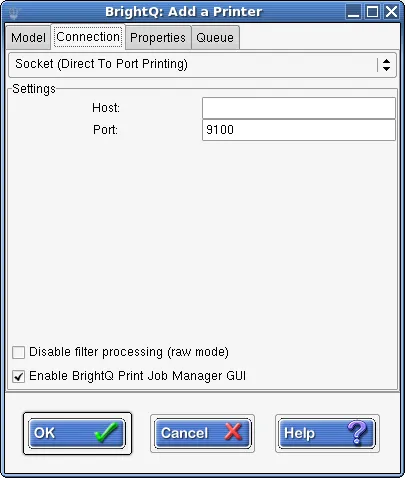
Onglet Connection du mode Expert pour l’impression par socket avec les champs d’hôte et de port
SMB/CIFS
Section intitulée « SMB/CIFS »L’impression SMB nécessite un programme Samba smbclient fonctionnel ainsi qu’un nom de serveur et de partage. Évitez d’inclure de vrais mots de passe dans l’historique des commandes ou dans une configuration que d’autres peuvent lire.
Si SMB (thru Samba) n’apparaît pas dans Add Printer, vérifiez que le client SMB de Samba est installé et configuré avant de créer la file. Pour une imprimante partagée nommée \\MACHINE\PRINTER, utilisez MACHINE comme serveur et PRINTER comme ressource.
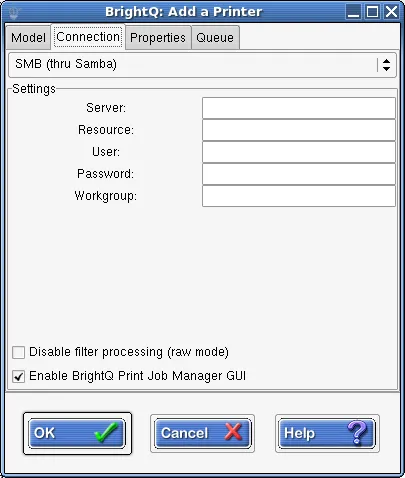
Onglet Connection du mode Expert pour l’impression Samba avec le serveur, la ressource et les champs d’authentification vides
Destinations de fichier
Section intitulée « Destinations de fichier »Utilisez un nom de fichier de destination avec un chemin absolu et assurez-vous que le système d’impression peut écrire dans ce fichier et son répertoire parent. Une destination de fichier peut alimenter un flux de dossier surveillé en y écrivant un fichier de sortie compatible.
L’impression dans un fichier peut être désactivée par défaut dans CUPS. Ne modifiez pas les paramètres du serveur sans examiner la politique de sécurité locale; certains systèmes d’impression ajoutent les données aux fichiers de sortie plutôt que de remplacer leur contenu.
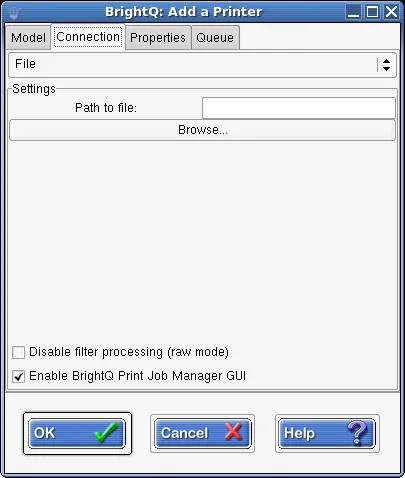
Onglet Connection du mode Expert pour l’impression dans un fichier avec un chemin de destination vide
Pour des exemples en ligne de commande, consultez la configuration des files par protocole.