Surveillance de l’état des périphériques
BrightQ-Pro comprend un panneau Device Status qui peut surveiller certains périphériques et afficher leur disponibilité ou leurs alertes. L’interrogation de l’état utilise SNMP lorsque le périphérique cible le prend en charge.
Les champs disponibles dépendent des bases d’information de gestion SNMP (MIB) publiques et propres à l’imprimante exposées par le périphérique. Une imprimante joignable peut donc fournir moins de renseignements de configuration ou d’état qu’un autre modèle.
Activer la surveillance
Section intitulée « Activer la surveillance »- Ouvrez Configuration Tool et sélectionnez l’imprimante cible.
- Ouvrez l’onglet Device Status.
- Activez la surveillance de l’état si l’option est disponible pour votre compte utilisateur.
- Actualisez pour obtenir le dernier état.
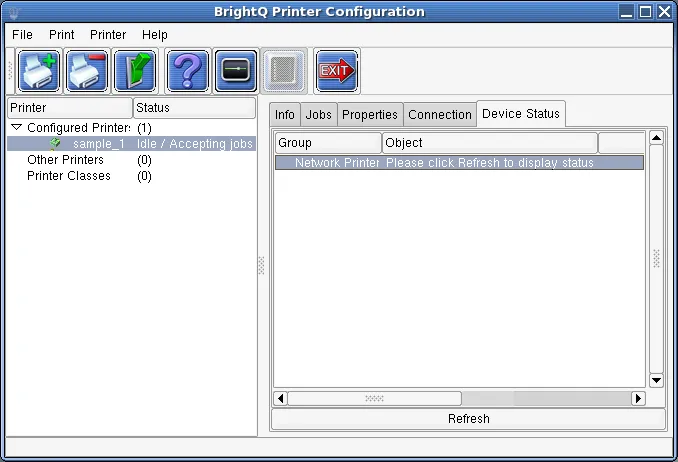
Onglet Device Status indiquant que la surveillance est désactivée
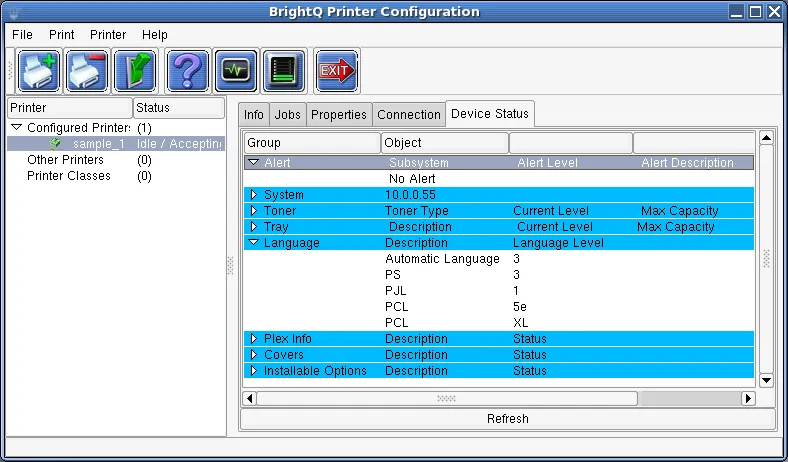
Onglet Device Status avec la surveillance activée et aucune alerte
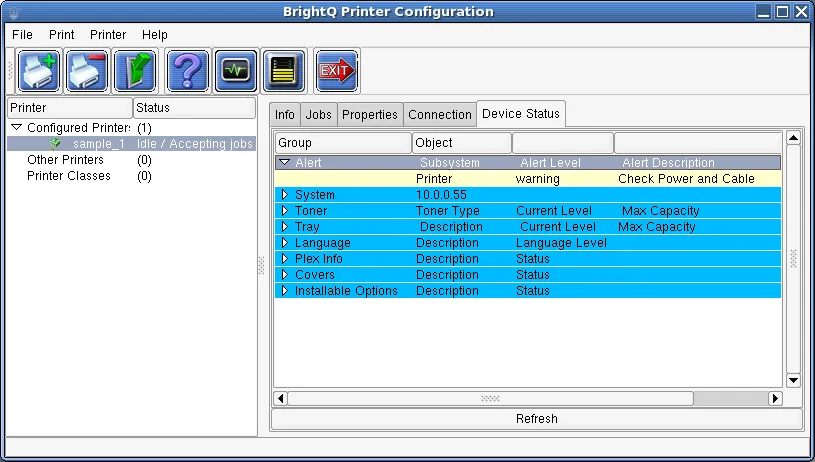
Onglet Device Status avec un avertissement jaune demandant de vérifier l’alimentation et le câble de l’imprimante
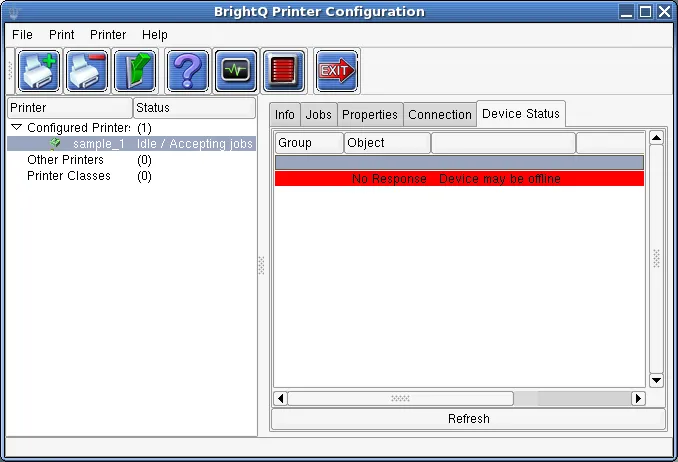
Onglet Device Status avec une alerte rouge No Response pour une imprimante possiblement hors ligne
Options de surveillance
Section intitulée « Options de surveillance »Sous File → Options → Global Options, configurez :
| Paramètre | Valeur par défaut documentée | Effet |
|---|---|---|
| SNMP Timeout | 1 000 ms | Délai d’attente d’une réponse à une requête SNMP. |
| Monitoring Interval | 15 secondes | Fréquence des requêtes aux périphériques surveillés. |
Des intervalles d’interrogation très courts peuvent surcharger les périphériques ou ralentir l’interface. Évitez d’activer SNMP sur des réseaux non fiables sans examiner les contrôles réseau et les paramètres des périphériques.
Pour lister les alertes des files à partir du terminal :
codehost-config -qPrint Job Manager peut aussi afficher des indicateurs d’état verts, jaunes et rouges.