Ajouter une imprimante avec l’assistant
Printer Installation Wizard est la méthode de configuration graphique recommandée pour les imprimantes BrightQ-Pro.
Pour les imprimantes Canon, vérifiez la combinaison de modèle et de contrôleur prise en charge et le fichier Canon_options.txt du paquet avant de choisir le pilote et les accessoires.
- Ouvrez Configuration Tool et choisissez Add Printer.
- Sélectionnez Local printer (parallèle, USB, série ou fichier) ou Remote printer (LPD, IPP, socket ou SMB).
- Configurez la connexion. Pour l’impression distante, vous pouvez utiliser Discover Network Printers et fournir un protocole, un port et une adresse ou une plage d’adresses.
- Choisissez le fabricant OEM, le modèle, les accessoires installables et les fonctions par défaut du pilote.
- Entrez le nom, la description et l’emplacement de la file, les paramètres des filtres et de PJM, puis déterminez si la file doit être celle par défaut du système.
- Vérifiez le résumé et utilisez, au besoin, Print Test Page avant de terminer.
L’assistant en cinq étapes regroupe ces sélections par type d’imprimante, connexion, modèle et options, paramètres de la file et confirmation.
Écrans de l’assistant
Section intitulée « Écrans de l’assistant »Étape 1 : Type d’imprimante
Section intitulée « Étape 1 : Type d’imprimante »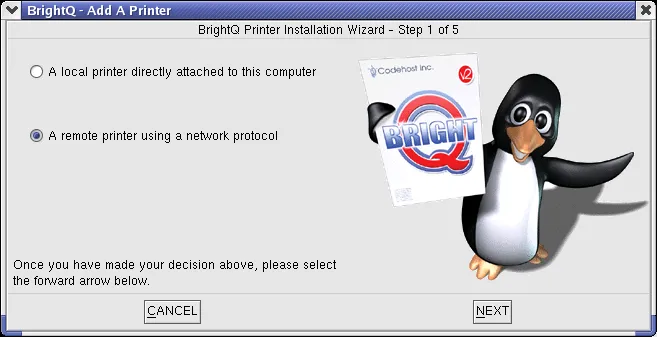
Étape 1 de Printer Installation Wizard pour choisir une imprimante locale ou une imprimante réseau distante
Étape 2 : Connexion
Section intitulée « Étape 2 : Connexion »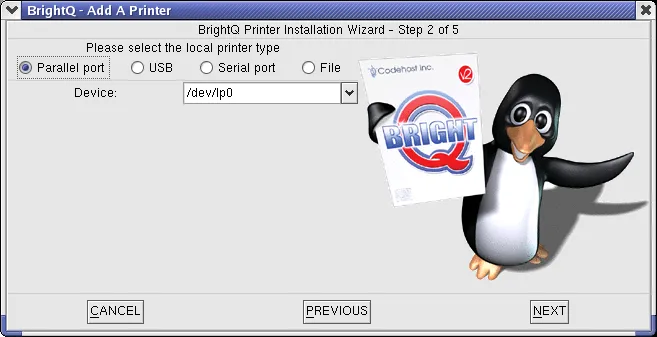
Étape 2 de Printer Installation Wizard avec les connexions parallèle, USB, série et fichier
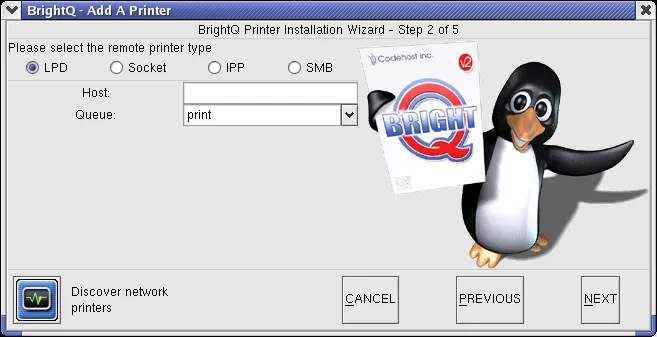
Étape 2 de Printer Installation Wizard avec les connexions LPD, socket, IPP et SMB
Recherche à distance
Section intitulée « Recherche à distance »L’assistant peut rechercher des services LPD, IPP, socket, SMB ou personnalisés par nom d’hôte, adresse IP ou plage d’adresses. Limitez la plage aux réseaux que vous gérez et que vous êtes autorisé à explorer. Si la recherche échoue, entrez les renseignements de connexion manuellement.
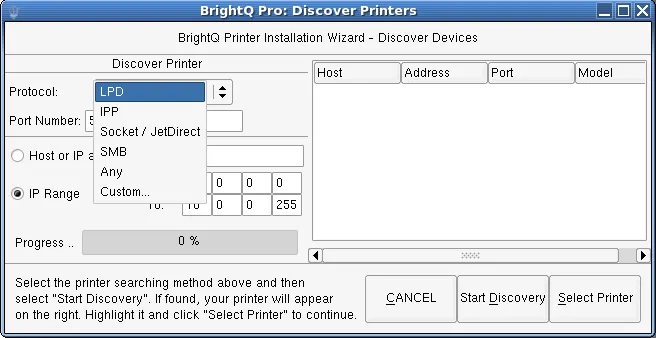
Boîte de dialogue Discover Printers avec le menu de sélection des protocoles ouvert
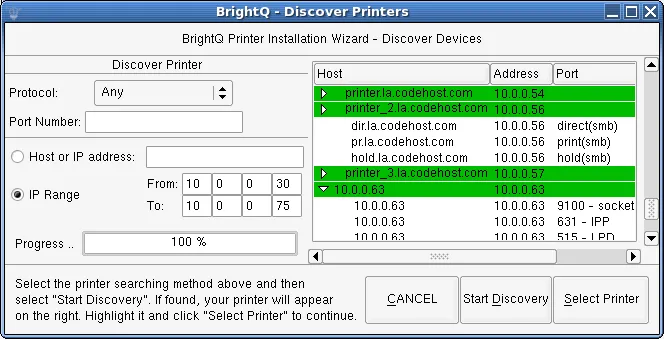
Boîte de dialogue Discover Printers affichant des exemples de résultats de recherche sur le réseau
Étape 3 : Modèle et options
Section intitulée « Étape 3 : Modèle et options »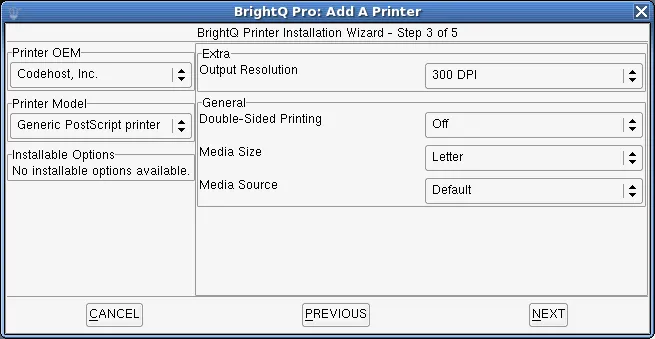
Étape 3 de Printer Installation Wizard pour choisir le fabricant OEM, le modèle, les accessoires et les options du pilote
Étape 4 : Paramètres de la file
Section intitulée « Étape 4 : Paramètres de la file »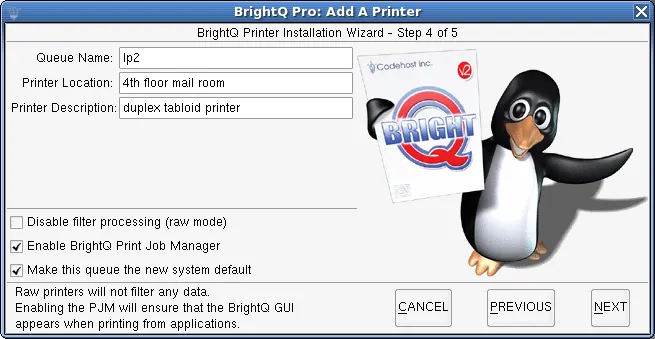
Étape 4 de Printer Installation Wizard avec le nom de la file, l’emplacement, la description, le filtrage et les paramètres par défaut
Étape 5 : Confirmation
Section intitulée « Étape 5 : Confirmation »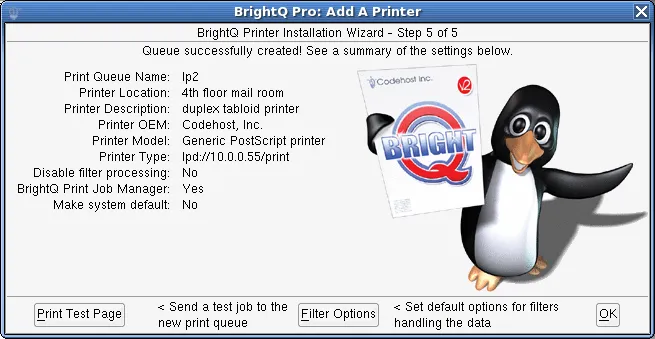
Étape 5 de Printer Installation Wizard résumant la file configurée avec les boutons Test Page et Filter Options
Pour dépanner une configuration qui échoue, vérifiez les protocoles et formats de connexion.