Imprimer des documents et des pages de test
Après avoir créé une file d’attente d’impression, imprimez une page de test à partir de Configuration Tool pour vérifier la connexion et le pilote sélectionné.
Impression avec l’interface graphique
Section intitulée « Impression avec l’interface graphique »- Ouvrez Configuration Tool et sélectionnez l’imprimante.
- Utilisez Print → Test Page pour tester la file ou Print → Print Document pour sélectionner un fichier.
- Si Print Job Manager s’affiche, sélectionnez le support, les copies et les options de finition.
- Envoyez le travail et surveillez-le dans l’onglet Jobs de la file.
Configuration Tool peut imprimer directement des fichiers PostScript, PDF, des images et du texte brut.
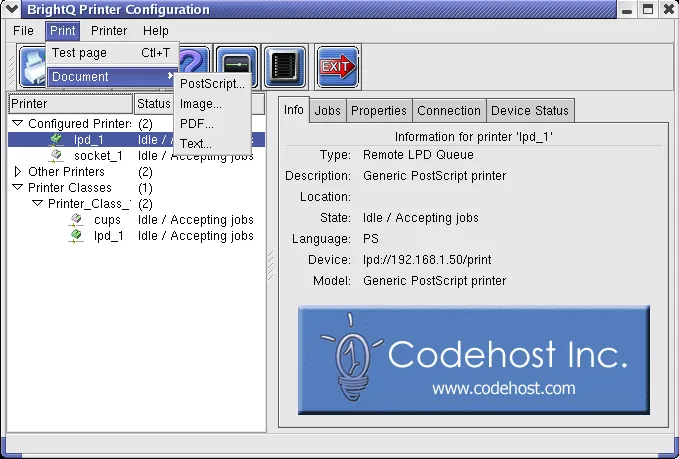
Menu Print de Configuration Tool avec Test Page et les choix de documents PostScript, image, PDF et texte
Impression sans interaction
Section intitulée « Impression sans interaction »Envoyez un document en ligne de commande :
pjm --no-gui -P office /path/to/file.pdflp -d office /path/to/file.pdflpr -P office /path/to/file.pdfLes options lp/lpr disponibles dépendent de votre système d’impression et de l’intégration de PJM à ces commandes par BrightINSTALL. Consultez l’impression en ligne de commande avant de modifier des scripts.