Ajouter une imprimante manuellement
Utilisez Printer → Add Printer (Expert) (Ctrl+A) lorsque vous connaissez le modèle de l’imprimante et les paramètres de connexion.
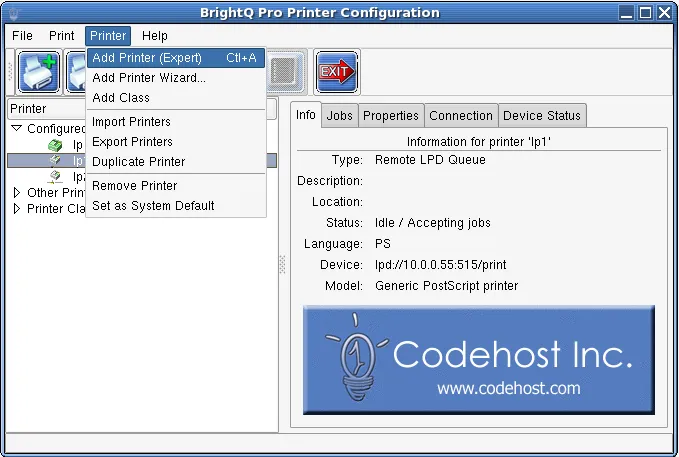
Menu Printer de Configuration Tool mettant en évidence Add Printer Expert
La boîte de dialogue de configuration comporte quatre onglets principaux :
| Onglet | Fonction |
|---|---|
| Model | Sélectionner le fabricant, le modèle et les accessoires installés. |
| Connection | Sélectionner le transport local ou réseau, l’adresse et les paramètres associés. |
| Properties | Définir les valeurs par défaut propres au pilote. |
| Queue | Choisir le nom, la description, l’emplacement et, au besoin, la file par défaut du système. |
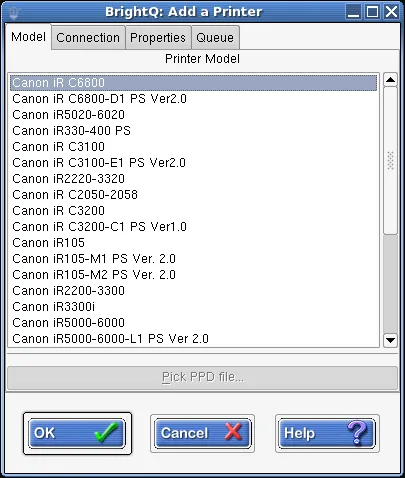
Boîte de dialogue Expert Add Printer avec les modèles d’imprimantes Canon installés
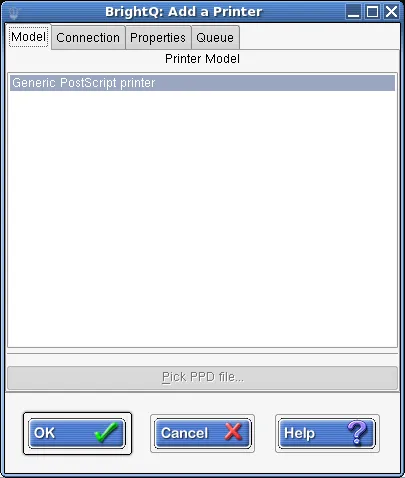
Boîte de dialogue Expert Add Printer avec un modèle Generic PostScript sélectionné
- Choisissez Add Printer (Expert).
- Sélectionnez le modèle d’imprimante installé et ses accessoires.
- Choisissez et configurez une connexion.
- Définissez les options d’impression qui serviront de valeurs par défaut pour la file.
- Nommez la file et désignez-la, au besoin, comme file par défaut du système.
- Enregistrez, puis lancez une impression de test.
Configuration Tool distingue les imprimantes qu’il gère de celles configurées à l’extérieur de BrightQ-Pro; les fonctions disponibles pour les files externes dépendent du système d’impression et des pilotes installés.
Propriétés de la file
Section intitulée « Propriétés de la file »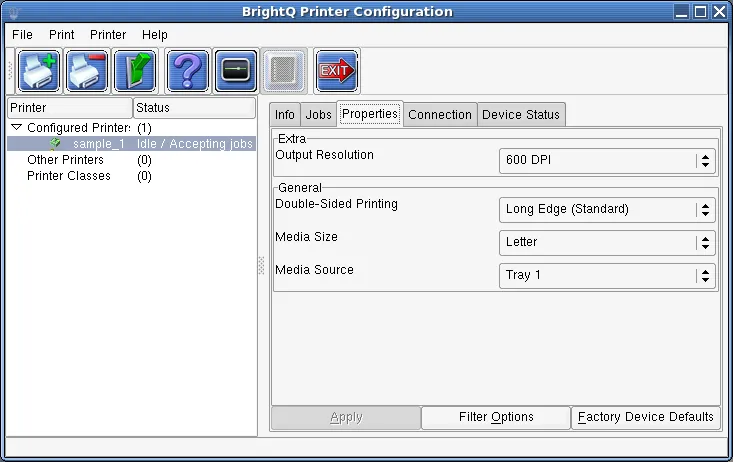
Onglet Properties de Configuration Tool avec les valeurs par défaut du pilote et Filter Options