Gérer les imprimantes et les files
Le menu Printer de Configuration Tool permet d’ajouter des imprimantes et des classes, d’importer et d’exporter des files, de dupliquer des files, de supprimer des imprimantes et de sélectionner une imprimante par défaut.
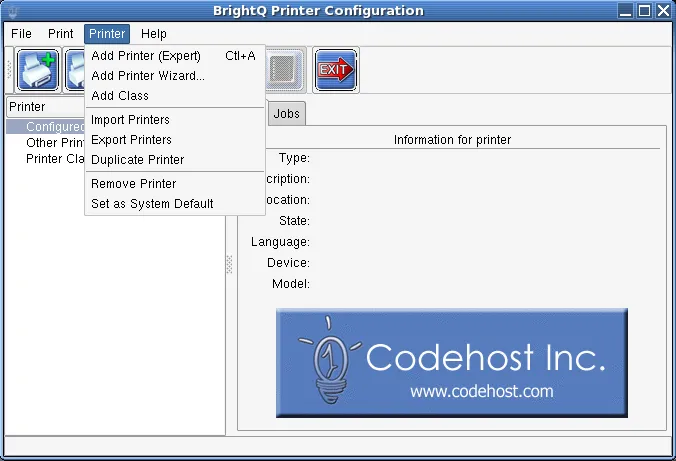
Menu Printer de Configuration Tool avec les opérations d’ajout, d’importation, d’exportation, de duplication, de suppression et de sélection par défaut
Opérations
Section intitulée « Opérations »| Tâche | Outil graphique | Commande du terminal |
|---|---|---|
| Lister les files | Liste Configured Printers | codehost-config -a |
| Afficher les alertes des files | État du périphérique ou de la file | codehost-config -q |
| Définir la file par défaut | Printer → Set as system default | codehost-config -d QUEUE |
| Supprimer une file | Printer → Remove Printer | codehost-config -r QUEUE |
| Modifier les renseignements de la file | Propriétés de la file | codehost-config -u QUEUE -D DESCRIPTION -L LOCATION |
| Créer une classe d’imprimantes | Printer → Add Class | codehost-config -A CLASS QUEUE1 QUEUE2 |
Les opérations de classe en ligne de commande sont disponibles uniquement sur les systèmes CUPS et System V.
Gérer une classe d’imprimantes
Section intitulée « Gérer une classe d’imprimantes »Une classe regroupe des files existantes. Par exemple :
codehost-config -A floor-3 printer-a printer-bRetirez une imprimante d’une classe existante :
codehost-config -R floor-3 printer-bPour supprimer une classe entière avec codehost-config -R floor-3, examinez la classe et ses files membres avant de poursuivre et exportez d’abord la configuration des files. Confirmez le comportement de suppression de l’outil installé avant de l’utiliser sur une classe partagée.
Boîtes de dialogue d’importation et de duplication
Section intitulée « Boîtes de dialogue d’importation et de duplication »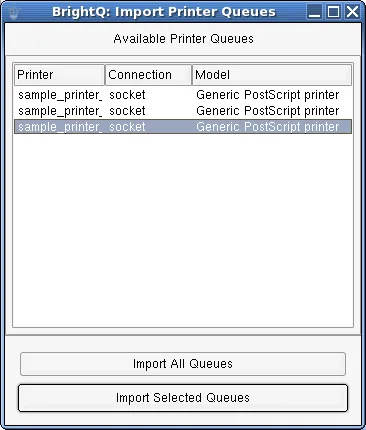
Boîte de dialogue Import Printer Queues avec les files disponibles et les commandes pour importer toutes les files ou les files sélectionnées
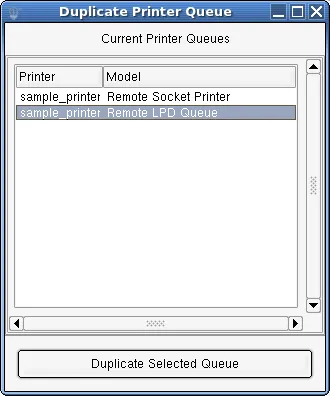
Boîte de dialogue Duplicate Printer Queue avec une file d’exemple sélectionnée
État de la file
Section intitulée « État de la file »BrightQ-Pro distingue Accepting / Rejecting Jobs (acceptation ou refus des travaux) de Enabled / Disabled (activation ou désactivation). Une file désactivée peut accepter des travaux sans les imprimer jusqu’à sa réactivation; une file qui refuse les travaux n’accepte aucun nouvel envoi. Le comportement exact dépend du système de files d’attente.
Utilisez les onglets Jobs/Info de Configuration Tool pour consulter et gérer les travaux. Les utilisateurs sans droits d’administration peuvent être limités à leurs propres travaux.